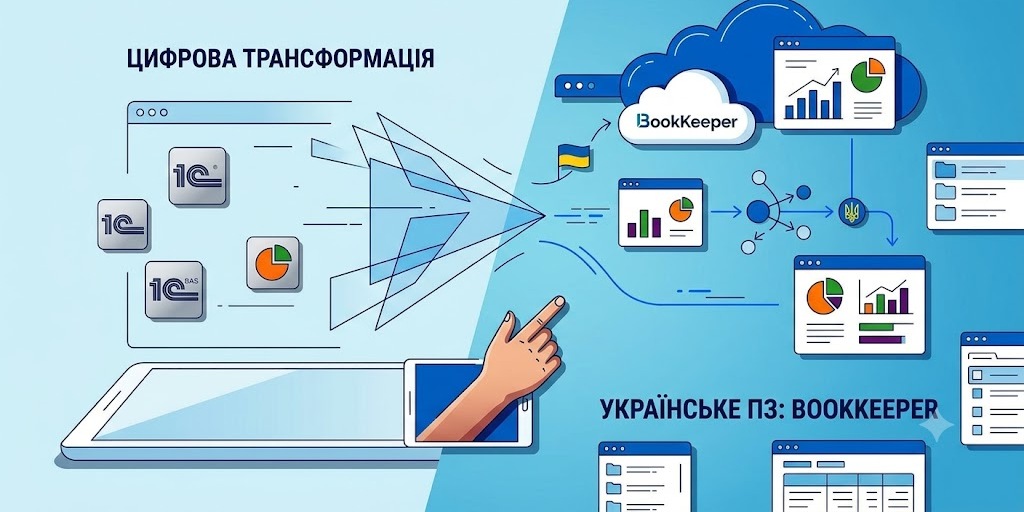
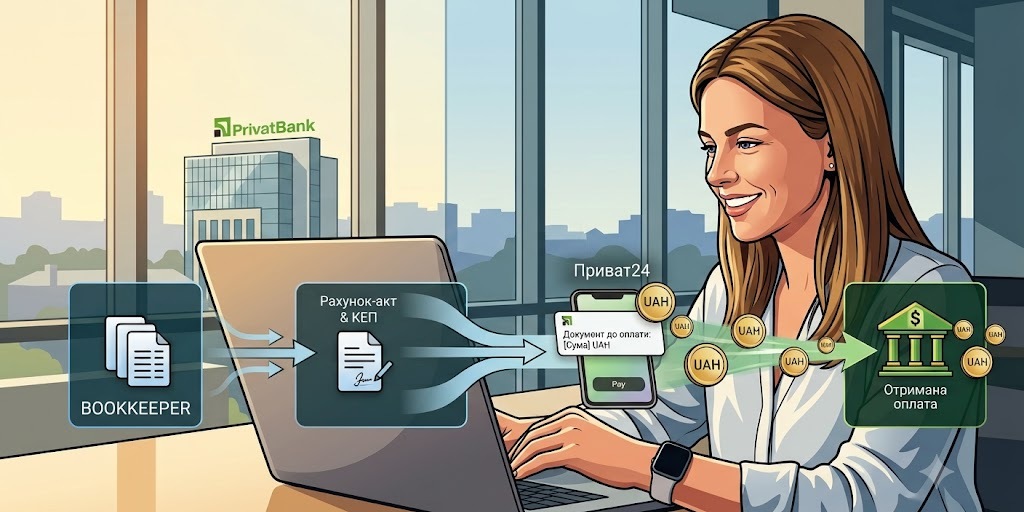
Маєте роздрібну точку й працюєте з фіскальними чеками щодня? Завдяки інтеграції хмарної бухгалтерії BookKeeper із ПРРО Вчасно.Каса, ви можете автоматизувати облік роздрібних продажів – без дублювання даних, без ручних операцій, без ризику помилок. Дозвольте технологіям працювати на ваш бізнес!
Продажі, чеки та Z-звіти автоматично передаються в облікову систему. Це не просто економить час, це дарує спокій та впевненість кожному бухгалтеру та підприємцю.
Як працює інтеграція
Інтеграція з Вчасно.Каса відбувається через API. Достатньо один раз налаштувати зв’язок – після цього всі дії касира (продажі, повернення, службові операції та Z-звіти) будуть автоматично синхронізовані з BookKeeper. Чеки, звіти, внесення/вилучення готівки — усе передається миттєво після закриття зміни касира. Приємний бонус: ця інтеграція не потребує додаткової оплати.
Робоче місце касира запускається безпосередньо з інтерфейсу складу в обліковій системі БукКіпер. Касир проводить усі операції – від відкриття зміни до формування Z-звіту – в інтуїтивному інтерфейсі з підтримкою сканера штрих-кодів, знижок, різних форм оплат, внесень та видач готівки. Усе це – в кілька кліків.
Як налаштувати інтеграцію БукКіпер та Вчасно.Каса?
Щоб розпочати роботу, вам потрібно один раз налаштувати зв’язок між BookKeeper та вашою касою (ПРРО). Ось як це зробити.
Налаштування інтеграції: крок за кроком
Крок 1. Підготовка у Вчасно.Каса
1. Реєстрація у Вчасно. Каса
Якщо ви ще не користуєтеся сервісом, зареєструйтесь, додайте торгову точку, касу та ключ. Детальну інструкцію ви знайдете за посиланням на сайті Вчасно.Каса.
2. Генерація токена
Для налаштованої каси у Вчасно.Каса згенеруйте та скопіюйте унікальний токен.

3. Застосунок Device Manager
Завантажте, встановіть та налаштуйте застосунок Device Manager з офіційного сайту за посиланням.
Більше інформації про застосунок тут.
4. Створіть ПРРО в Device Manager
Запустіть Device Manager (або перейдіть за прямим посиланням) та створіть ПРРО, натиснувши «Додати пристрій».

Введіть зручну назву для каси (це ім'я буде використовуватися для налаштування інтеграції з БукКіпер) та скопійований токен із Вчасно.Каса.

5. Завантаження ключа ЕЦП
Для підписання фіскальних чеків завантажте ключ ЕЦП в Device Manager. Важливо: Завантажуйте ЕЦП лише через безпечний комп'ютер.

Після цих кроків налаштування Device Manager завершено.
Крок 2. Підключення в BookKeeper
1. Відкрийте БукКіпер
У розділі Продажі оберіть пункт Довідники, а потім — Склади.
2. Налаштуйте Склад
У властивостях обраного складу встановіть позначку «Роздріб». Обов'язково оберіть Прайс-лист та Вид цін, за якими будуть проводитись продажі.

3. Додайте РРО
Перейдіть на вкладку «Реєстратори». Натисніть «+ Додати РРО». В поле «Код» впишіть назву ПРРО (ця назва має співпадати з назвою в рядку «Назва ПРРО» в Device Manager). В поле «Назва» впишіть довільну назву каси (буде відображатися в Буккіпер). В полі «Тип» оберіть значення «Вчасно.Каса». Збережіть налаштування.

Збережіть налаштування.
Налаштування інтеграції БукКіпер із Вчасно.Каса завершено.
У полі «URL роботи з касою» (на вкладці «Реєстратори» в налаштуваннях складу) з’явиться посилання на автоматизоване середовище касира відкрийте його в новій вкладці браузера для початку роботи.

Підтримує складський облік ТМЦ та облік операцій з виробництва, продажів й придбання, основних засобів і необоротних активів, ПДВ і ЗЕД, зарплати, кадрів і розрахунків за договорами ЦПХ, банківських та касових операцій, доходів і витрат.
Містить інтеграції з Приват24 для бізнесу, Mono, ЕДО Вчасно, Paperless та Dubidoc.
Проведення роздрібних продажів
Усі операції продажу виконуються в інтуїтивно зрозумілому середовищі касира з повною підтримкою фіскалізації.
1. Відкриття зміни
Для початку роботи натисніть «Відкрити зміну».

2. Додавання товарів по чеку
Використовуйте рядок «Сканувати код» для введення штрих-коду товару або скористайтесь функцією автоматичного підбору товару шляхом сканування. Також потрібну позицію можна знайти вручну за допомогою кнопки «Пошук» у довіднику «Об'єкти обліку».

Щоб ціни підставлялись автоматично, в БукКіпер обов’язково має бути створено Прайс-лист та Вид ціни, та вказані у властивостях роздрібного складу.

3. Кількість та редагування
Для зміни кількості одиниць продажу натискайте «+1» або «-1». Щоб видалити один рядок у чеку – натисніть «Видалити». Щоб очистити весь чек – «Очистити».
4. Оплата
Натисніть «Сплатити» і введіть суму розрахунку. Система розрахує решту для готівкових оплат (за умови наявності готівки в касі). Доступна також оплата карткою або змішаний тип оплати.

5. Службові операції
Внесення/видача готівки , формування Z- чи X-звіту натисніть виконуються через кнопку «Сервіс» (в правому нижньому кутку). Після формування Z-звіту зміна буде автоматично закрита, а чеки та Z-звіт автоматично передані у БукКіпер.

Контроль та облік роздрібних продаж
Перегляд чеків
Сформовані чеки ви можете переглянути у застосунку Device Manager. Для цього в застосунку в рядку зі зміною натисніть на кнопку у вигляді горизонтальної зеленої стрілки.

Щоб відкрити потрібний чек чи Z-звіт, напроти необхідного документу у колонці «Дії» натисніть на позначку у вигляді світлини.

Через кнопку «Обрати дію» ви можете надрукувати чек на принтері, завантажити і т.д.

В БукКіпер усі проведені чеки доступні в розділі Продажі → пункт Роздріб (ПРРО) → Чеки. Вони містять:
- дату та час операції;
- номер чека;
- суму та сумі зі знижкою;
- спосіб оплати;
- статус (зафіксований/незафіксований);
- номер і дату Z-звіту;
- ПРРО, через який чек було сформовано.

Перегляд Z-звітів в БукКіпер
У розділі Продажі → пункт Роздріб (ПРРО) → Z-звіти можна побачити повну інформацію:
- дата та час створення;
- номер звіту;
- суми продажів, знижок, податків, оплат і повернень;
- ПРРО, який використано;
- зв’язок із Відомістю РРО, сформованою на основі цього звіту.
Z-звіти, за якими ще не створено Відомість РРО, підсвічуються червоним кольором.

Формування Відомості РРО
Щоб зафіксувати роздрібні продажі в обліку, на підставі Z-звіту створюється Відомість РРО (в розділі Продажі → Роздріб (ПРРО). Просто оберіть потрібний Z-звіт – система автоматично підставить дату, склад, номенклатуру на суму продажів. Номер фіскального реєстратора та склад також підтягнуться з налаштувань.

Завдяки інтеграції з сервісом Вчасно.Каса, у BookKeeper ви можете бачити роздрібні продажі в реальному часі, контролювати залишки на роздрібних складах, миттєво переглядати чеки та Z-звіти, а також заповнювати Відомості РРО на підставі завантажених даних. Вся інформація доступна у розрізі магазинів, кас та змін – для точного аналізу та своєчасних рішень, що ведуть ваш бізнес до успіху.
Працюйте із роздрібом легко та ефективно – обирайте інтеграцію Вчасно.Каса з BookKeeper.